Activepieces auf einem Hetzner Ubuntu-Server selbst hosten
 Yulei Chen
Möchtest du No-Code-Automatisierungen und KI-Workflows mit Activepieces bauen, bevorzugst aber die volle Kontrolle über deine Infrastruktur? Durch das Selbsthosten von Activepieces auf einem Ubuntu-Server kannst du Kosten senken und deine Automatisierungsdaten selbst verwalten!
Suchst du nach etwas Einfacherem? Wenn du lieber die Serververwaltung überspringen und Activepieces in wenigen Minuten deployen möchtest, schau dir Sliplane an—Activepieces mit günstigen Preisen und wenigen Klicks deployen:
Folge dieser leicht verständlichen Anleitung, um zu lernen, wie du deine eigene Activepieces-Instanz mit Docker und dem Caddy-Webserver für automatische HTTPS bereitstellst.
Für diesen Beitrag verwenden wir einen günstigen Server von Hetzner. Hetzner ist bekannt für großartigen Service zu einem außergewöhnlichen Preis-Leistungs-Verhältnis und ist daher eine ausgezeichnete Wahl für das Hosten von Automatisierungsplattformen wie Activepieces.
Voraussetzungen
Bevor wir beginnen, achte drauf, dass du ein Hetzner Cloud-Konto hast (oder bereit bist, eines zu erstellen).
Schritt 1: Deinen Hetzner-Server einrichten
Wenn du noch keinen Hetzner-Server hast, folge diesen Schritten, um einen zu erstellen:
- Geh zur Hetzner Cloud Console, wähle ein Projekt aus oder erstelle ein neues, dann navigiere zu Servers → Add Server
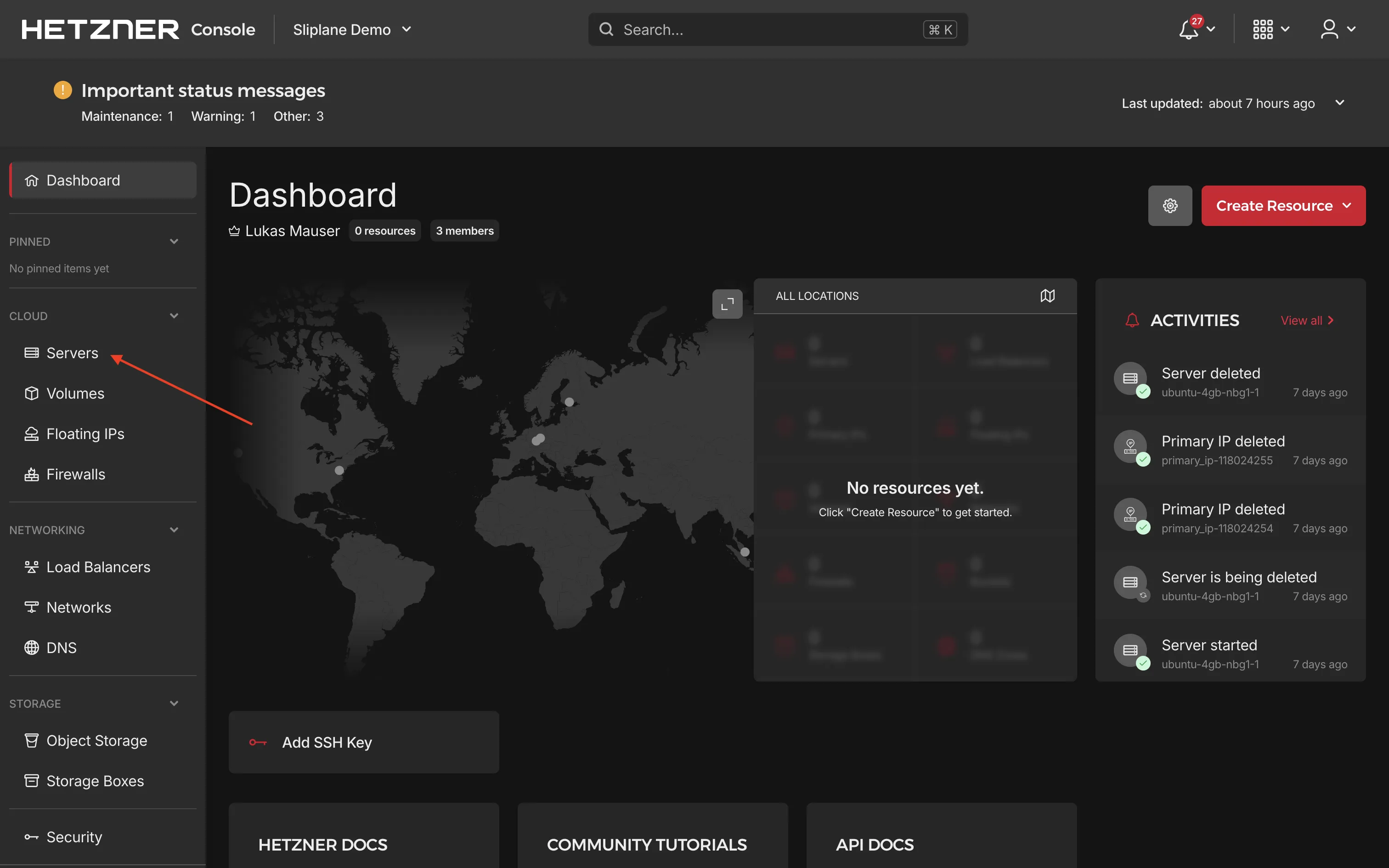
- Folge Hetzners Richtlinien, um zu wählen:
- Server-Typ: Wähle einen Server-Typ, der deinen Bedürfnissen entspricht.
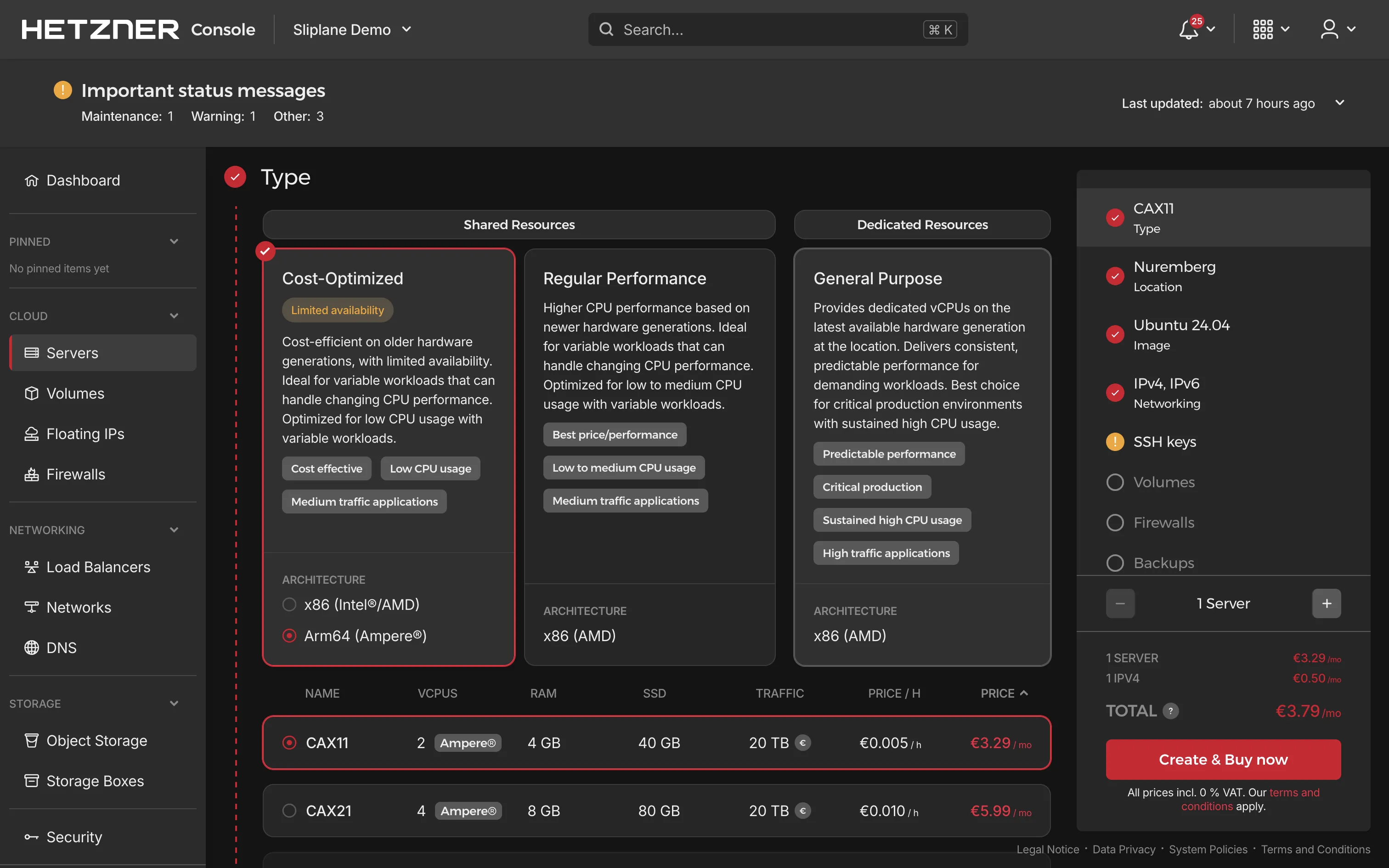
- Standort: Wähle einen Rechenzentrumsstandort, der dir oder deinen Nutzern am nächsten ist.
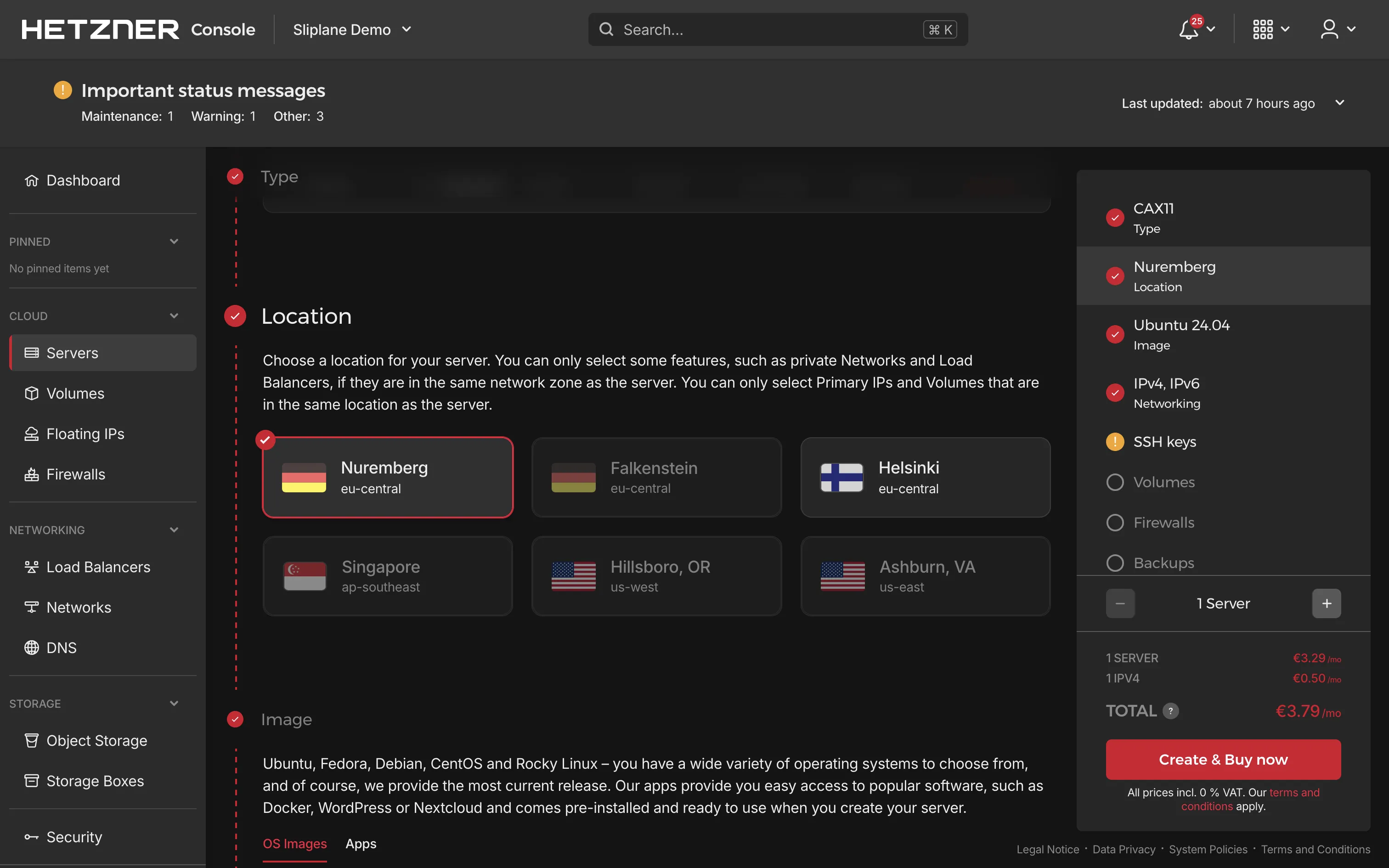
- Image: Wähle Ubuntu (neueste LTS-Version empfohlen).
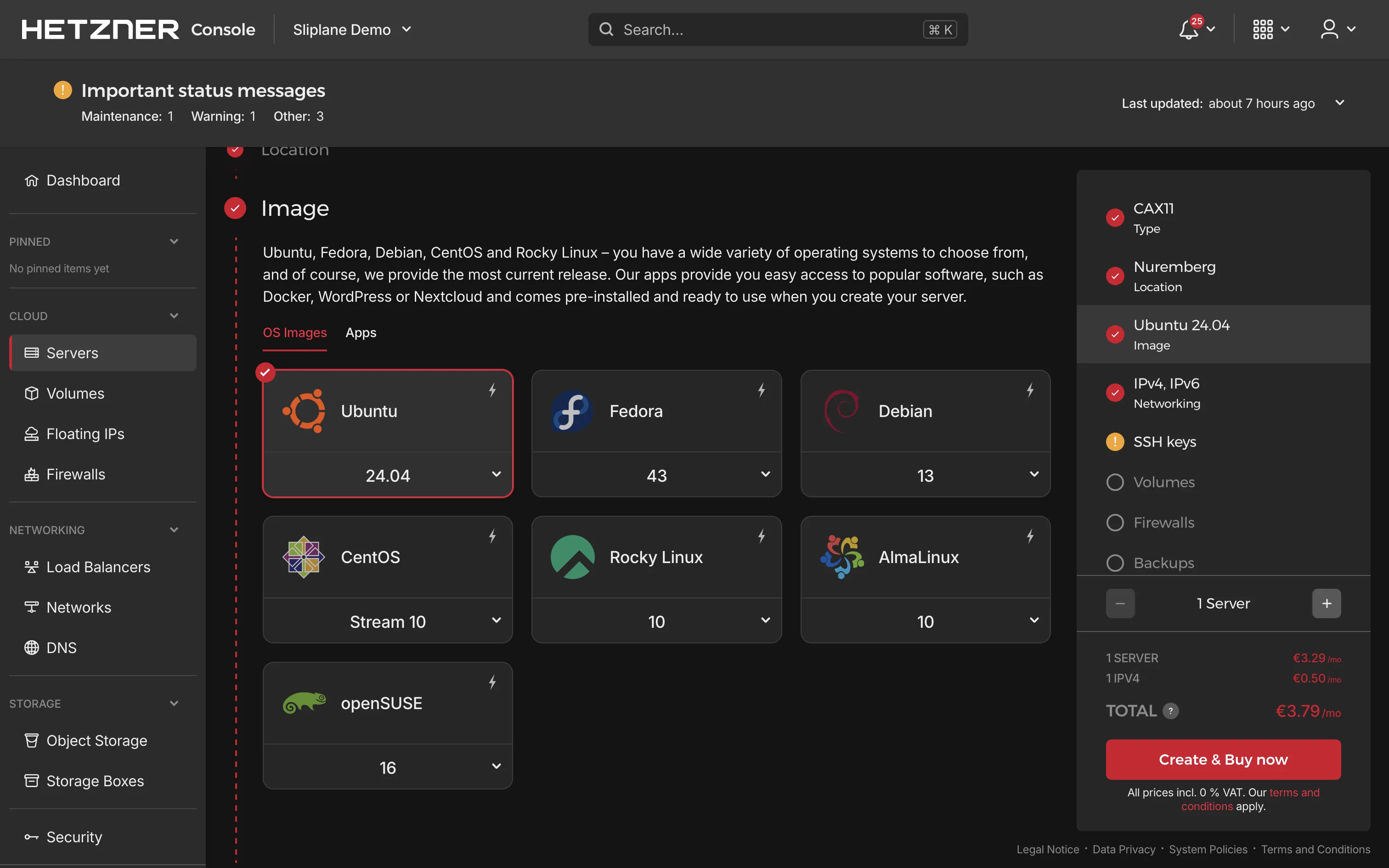
- SSH-Schlüssel hinzufügen: Füg deinen öffentlichen SSH-Schlüssel für sicheren Zugriff hinzu. Wenn du noch keinen SSH-Schlüssel hast, kannst du einen mit
ssh-keygengenerieren:
ssh-keygen -t ed25519 -C "your_email@example.com"
Prüf ihn mit cat ~/.ssh/id_ed25519.pub und füg ihn bei deinem Server ein.
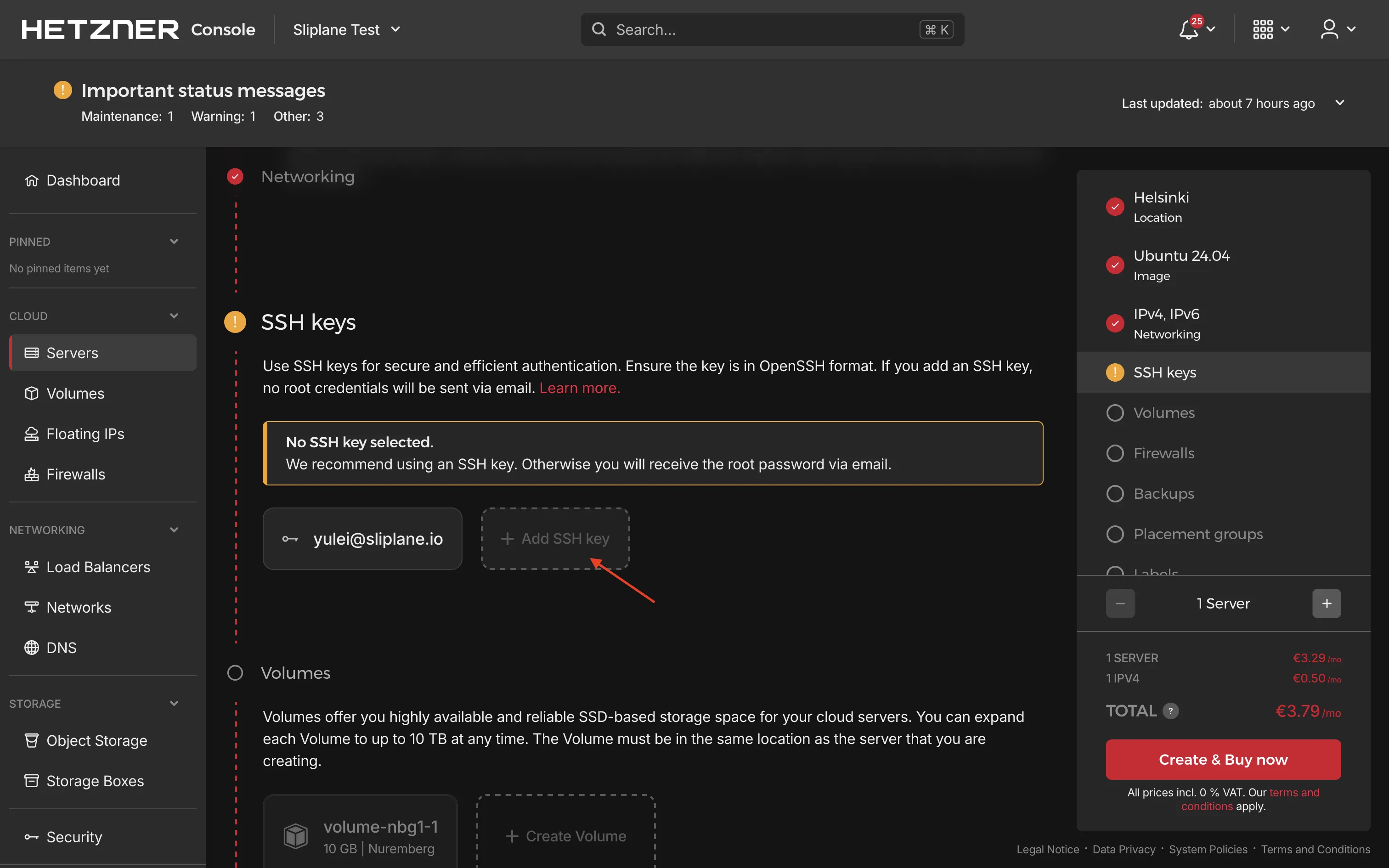
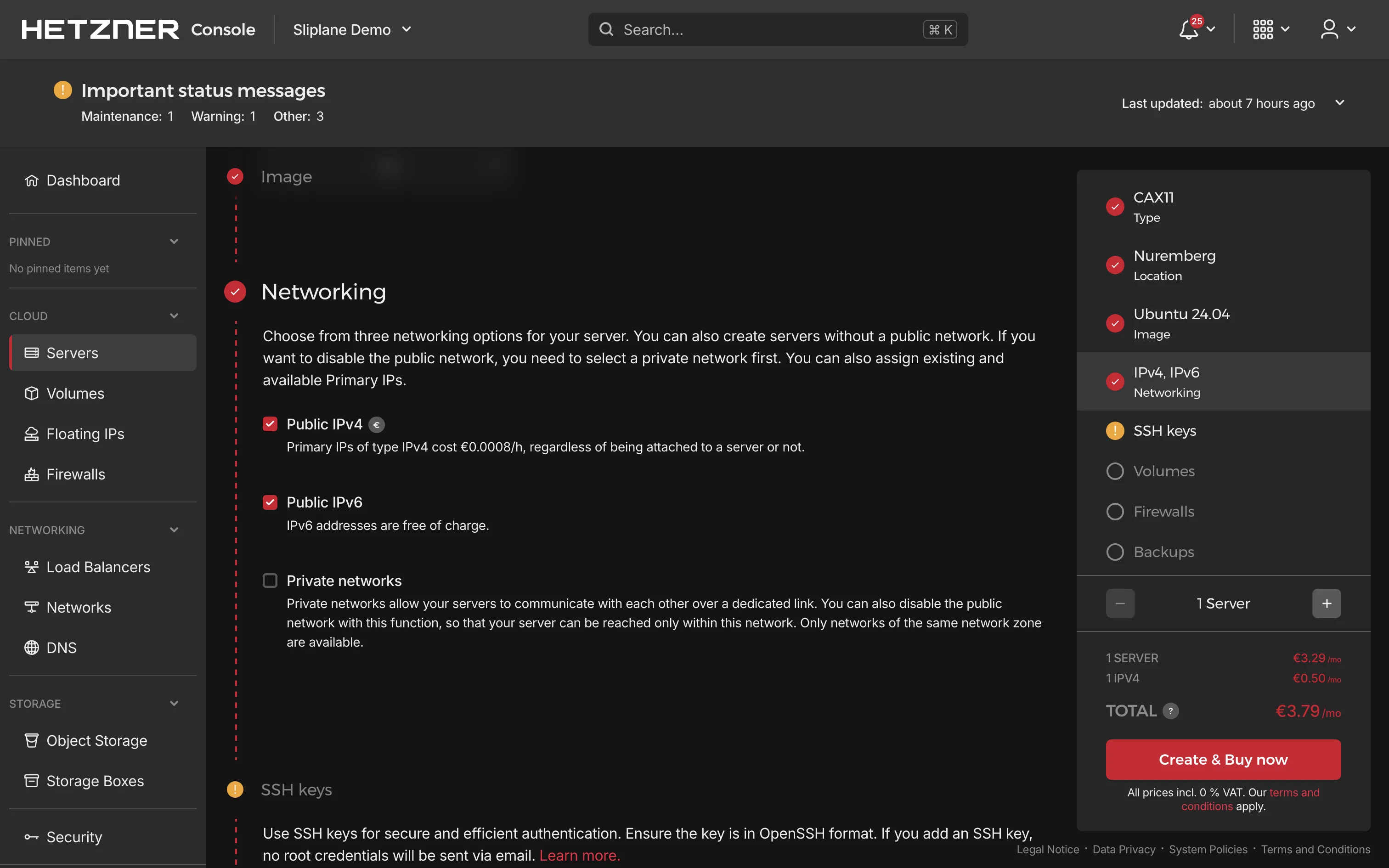
- Konfiguriere das Networking bei Bedarf, dann klick auf Create & Pay, um deinen Server bereitzustellen.
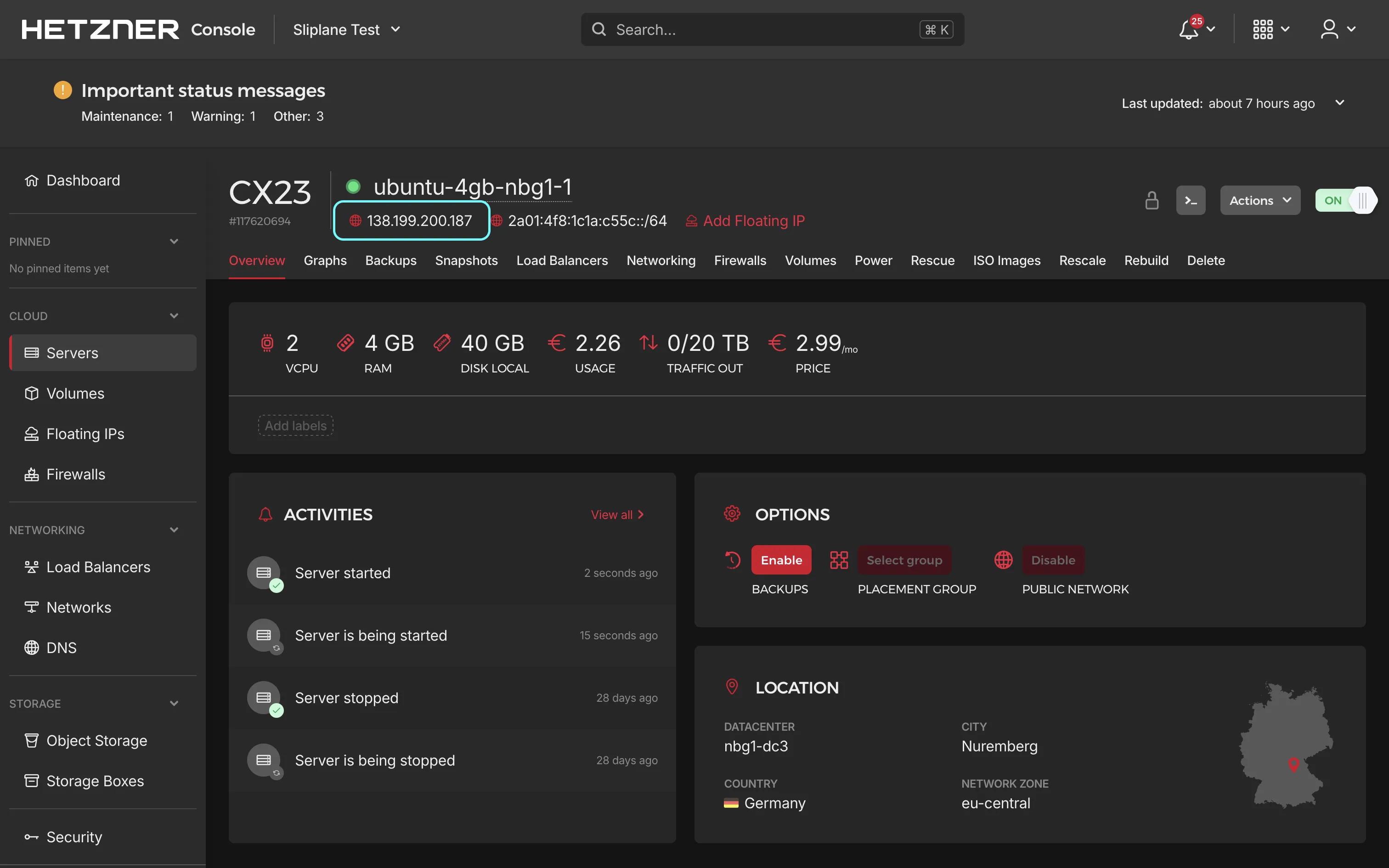
Sobald dein Server erstellt wurde, notier dir seine IP-Adresse. Du brauchst sie, um dich im nächsten Schritt per SSH zu verbinden.
Schritt 2: Deinen Server aktualisieren
Öffne dein Terminal und melde dich per SSH auf deinem Ubuntu-Server an:
ssh root@your-server-ip
und aktualisiere das System, damit es die neuesten Sicherheitspatches und Updates hat:
sudo apt-get update
sudo apt-get upgrade -y
Sobald das durch ist, ist dein Server bereit für die Installation der Software.
Schritt 3: UFW-Firewall installieren und konfigurieren
Halte nur notwendige Ports offen: SSH (22), HTTP (80), HTTPS (443).
Installiere UFW und konfiguriere die Firewall wie folgt:
sudo apt install ufw -y
sudo ufw allow 22    # SSH
sudo ufw allow 80    # HTTP
sudo ufw allow 443   # HTTPS
sudo ufw enable
Prüf deine Firewall-Konfiguration:
sudo ufw status verbose
Docker kann manchmal UFW-Regeln ignorieren. Um das zu umgehen, prüf zusätzliche Einstellungen wie hier erklärt.
Schritt 4: Docker-Installation
Docker wird das Container-System sein, das Activepieces ausführt. Installiere Docker mit diesen Befehlen:
Dependencies und Docker-GPG-Schlüssel einrichten:
sudo apt-get update
sudo apt-get install ca-certificates curl gnupg

sudo install -m 0755 -d /etc/apt/keyrings
curl -fsSL https://download.docker.com/linux/ubuntu/gpg \
| sudo gpg --dearmor -o /etc/apt/keyrings/docker.gpg
sudo chmod a+r /etc/apt/keyrings/docker.gpg
Docker-Repository hinzufügen:
echo \
  "deb [arch=$(dpkg --print-architecture) \
signed-by=/etc/apt/keyrings/docker.gpg] \
https://download.docker.com/linux/ubuntu \
$(. /etc/os-release && echo $VERSION_CODENAME) stable" \
| sudo tee /etc/apt/sources.list.d/docker.list > /dev/null

sudo apt-get update
Docker Engine und compose-plugin installieren:
sudo apt-get install docker-ce docker-ce-cli \
containerd.io docker-buildx-plugin docker-compose-plugin -y
Installation prüfen:
sudo docker run hello-world
Wenn du die "hello-world"-Nachricht siehst, ist Docker bereit.
Schritt 5: Caddy für automatische HTTPS installieren
Caddy vereinfacht die HTTPS-Konfiguration, da es SSL-Zertifikate automatisch von Let's Encrypt verwaltet.
Caddy installieren:
sudo apt install -y debian-keyring debian-archive-keyring apt-transport-https curl

curl -1sLf 'https://dl.cloudsmith.io/public/caddy/stable/gpg.key' \
| sudo gpg --dearmor -o /usr/share/keyrings/caddy-stable-archive-keyring.gpg

curl -1sLf 'https://dl.cloudsmith.io/public/caddy/stable/debian.deb.txt' \
| sudo tee /etc/apt/sources.list.d/caddy-stable.list

sudo apt update
sudo apt install caddy -y
Bevor du Caddy konfigurierst, musst du deine Domain auf die IP-Adresse deines Servers zeigen. Wenn du DNS noch nicht konfiguriert hast, folge diesen Schritten:
DNS für deine Domain konfigurieren
- Melde dich im Dashboard deines Domain-Registrars an (wo du deine Domain gekauft hast)
- Geh zu den DNS-Einstellungen oder dem DNS-Verwaltungsbereich
- Füg einen A-Record mit folgenden Einstellungen hinzu:
- Typ:
A - Name:
@(für Root-Domain) oder eine Subdomain wieactivepieces(füractivepieces.deinedomain.com) - Wert/Ziel: Die IPv4-Adresse deines Hetzner-Servers
- Typ:
- Füg einen AAAA-Record für IPv6-Unterstützung hinzu:
- Typ:
AAAA - Name:
@(für Root-Domain) oder dieselbe Subdomain wie beim A-Record - Wert/Ziel: Die IPv6-Adresse deines Hetzner-Servers
- Typ:
DNS-Änderungen können einige Minuten bis mehrere Stunden dauern, bis sie propagiert sind. Du kannst mit Tools wie dig oder Online-DNS-Checkern prüfen, ob dein DNS korrekt konfiguriert ist. Sobald der DNS-Record aktiv ist, kannst du mit der Caddy-Konfiguration weitermachen.
Caddy konfigurieren
Bearbeite die Caddyfile-Konfigurationsdatei:
sudo nano /etc/caddy/Caddyfile
Gib deine Domain ein und konfiguriere den Reverse-Proxy. Ersetze "yourdomain.com" mit deinem tatsächlichen Domain-Namen:
yourdomain.com {
    reverse_proxy localhost:8080
}
Wenn du noch keine Domain hast, nutze das vorübergehend:
:80 {
    reverse_proxy localhost:8080
}
Starte Caddy neu, um die Config zu laden:
sudo systemctl restart caddy
Schritt 6: Activepieces mit Docker Compose ausführen
Wir nutzen Docker Compose für eine einfachere Einrichtung. Die folgende compose.yml basiert auf dem offiziellen Activepieces-Docker-Setup. Sie verwendet PGLite (eingebettetes PostgreSQL) und eine In-Memory-Queue—ideal für persönliche Nutzung oder kleine Teams auf einem einzelnen Server. Für Produktion mit mehreren Instanzen nutze stattdessen die Docker-Compose-Option mit PostgreSQL und Redis.
Erstelle zuerst ein Verzeichnis für Activepieces, navigiere dorthin und erstelle die Compose-Datei:
mkdir -p ~/activepieces
cd ~/activepieces
sudo nano compose.yml
Kopiere folgenden Inhalt in compose.yml. Wenn du eine Domain hast, ersetze http://localhost:8080 mit deiner tatsächlichen URL (erforderlich für Webhooks und Trigger):
services:
  activepieces:
    image: activepieces/activepieces:0.77.8
    restart: always
    ports:
      - "8080:80"
    volumes:
      - activepieces_data:/root/.activepieces
    environment:
      - AP_REDIS_TYPE=MEMORY
      - AP_DB_TYPE=PGLITE
      - AP_FRONTEND_URL=http://localhost:8080

volumes:
  activepieces_data:
Dieses Setup stellt sicher:
- Deine Daten bleiben über Container-Neustarts hinweg erhalten
- Webhooks und Trigger funktionieren korrekt mit deiner öffentlichen URL
- Der Container startet automatisch neu, wenn er abstürzt
Deploy Activepieces jetzt mit Docker Compose:
sudo docker compose up -d
Docker lädt das Activepieces-Image und führt es im Hintergrund auf Port 8080 aus.
Schritt 7: Auf deine selbstgehostete Activepieces-Instanz zugreifen
Besuche deine Domain in einem beliebigen Webbrowser. Deine Activepieces-Instanz sollte jetzt erfolgreich unter https://yourdomain.com laden. Erstelle dein Admin-Konto und leg los mit den Automatisierungen!
Sicherheitsempfehlungen
Öffentliche Server sollten immer sicher sein. Die folgenden Maßnahmen werden empfohlen:
- Wende regelmäßig Updates und Sicherheitspatches an.
- Setze starke Passwörter und kontrolliere den Benutzerzugriff.
- Überwache Server-Logs auf verdächtige Aktivitäten.
- Installiere Tools wie Fail2ban für zusätzliche Sicherheit.
Deine Activepieces-Installation aktualisieren
Wenn du deine Activepieces-Instanz aktualisieren möchtest, prüf zuerst die neueste Version auf Docker Hub, aktualisiere dann die Image-Version in deiner compose.yml und führe aus:
cd ~/activepieces
sudo docker compose pull
sudo docker compose up -d
Docker lädt aktualisierte Versionen automatisch herunter und ersetzt deine aktuellen Container.
Kostenvergleich mit anderen Anbietern
Das Selbsthosten von Activepieces führt typischerweise zu niedrigeren Kosten im Vergleich zu gehosteten Automatisierungsplattformen:
| Anbieter | vCPU Cores | RAM | Disk | Geschätzte monatliche Kosten | Hinweise |
|---|---|---|---|---|---|
| Sliplane | 2 | 2 GB | 40 GB | ~€9,5 Flat | Abrechnung pro Server |
| Render | 1 | 2 GB | 40 GB | ~$25–$40 | VM Small $25/Mo; Disk extra |
| Fly.io | 2 | 2 GB | 40 GB | ~$17–$25 | shared-cpu-2x 2GB ~$11/Mo + Volume ~$6/Mo |
| Railway | 2 | 2 GB | 40 GB | ~$15–$66 | Nutzungsbasiert; Hobby $5/Mo + $20 Credits, max. $66* |
Du behältst die volle Kontrolle und vermeidest nutzungsbasierte Gebühren durch das Selbsthosten. Aber natürlich gibt es kein kostenloses Mittagessen—du bist jetzt verantwortlich für die Verwaltung deines eigenen Servers!